Saat kita menyelenggarakan suatu kegiatan baik pelatihan, seminar, workshop, simposium, atau lainnya, maka umumnya panitia akan menyediakan sertifikat sebagai bukti yang menunjukkan nama yang tersebut dalam sertifikat memang terdata baik menjadi peserta, narasumber, maupun panitia dalam kegiatan tersebut. Sertifikat biasanya diperlukan untuk pemenuhan berbagai persyaratan seperti pemenuhan dokumen angka kredit pejabat fungsional, melamar pekerjaan, dan lain-lain.
Dimasa pandemi covid 19 ini, banyak tawaran pelatihan yang bisa diikuti dengan tawaran sertifikat elektronik baik gratis maupun berbayar. Sertifikat elektronik ini biasanya dikirim kepada peserta melalui email sehingga proses distribusinya lebih cepat dan mudah tanpa biaya apapun.
Untuk membuat sertifikat elektronik jika jumlahnya peserta banyak dan proses pembuatannya manual, pastinya akan memerlukan waktu yang lama dan akan menyulitkan pihak panitia. Sebagai solusi cepat membuat sertifikat elektronik, kita bisa menggunakan aplikasi autocrat pada google speedsheet. Bagaimana proses membuat sertifikat dengan menggunakan autocrat, berikut tahapannya:
1. Langkah pertama kita membuka google speedsheet bisa membukanya melalui google drive

Klik tanda + (baru/new) lalu klik google slide maka akan terbuka halaman baru google speedsheet
2. Setelah terbuka halaman baru pada google speedsheet, terlebih dahulu kita akan instal aplikasi autocrat pada add-ons. Caranya klik add-ons dan klik dapatkan add-on

3. Langkah berikutnya cari autocrat pada kolom search, jika sudah ketemu lalu klik dan instal


4. Pilih akun gmail yang akan digunakan, lalu klik akun yang dipilih scroll kebawah dan klik izinkan


5. Jika sudah klik izinkan maka proses instal selesai, langkah berikutnya adalah kita siapkan dulu template sertifikat menggunakan google docs atau google slide. Pada template, isi data lengkap mulai dari nomor sertifikat, kolom buat nama peserta, nama kegiatan, dan tanggal sampai yang menandatangani sertifikat. Pada template pastikan sudah tercantum tandatangan digital dan stempel lembaga jika diperlukan. Untuk data yang berbeda antara satu sertifikat dengan sertifikat lainnya seperti nomor dan nama peserta itu yang akan dibuat sistemnya dengan autocrat. Contoh template sebagai berikut:

6. Langkah selanjutnya membuat data base peserta menggunakan google speedsheet. Pada google speedsheet data yang kita butuhkan adalah data yang akan berubah pada tiap sertifikat, untuk contoh template diatas data yang berbeda antara satu sertifikat dengan sertifikat lainnya adalah <<No>> dan <<Nama>>. Tambah data email peserta untuk pengiriman secara otomatis ke peserta sesuai email yang ditulis peserta.

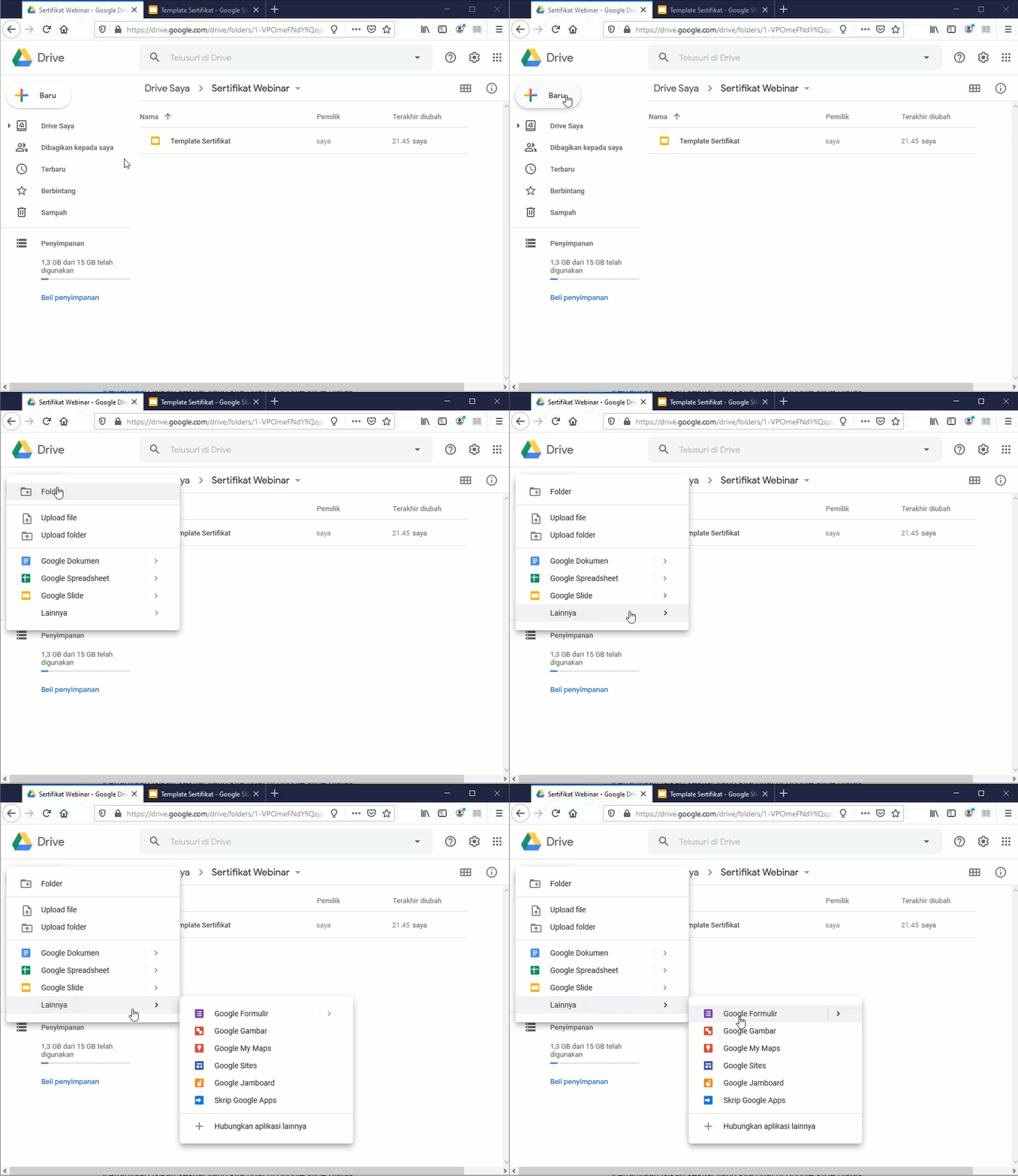
7. Berikutnya pada untuk menyimpan file sertifikat setelah proses sistem pembuatan sertifikatnya selesai maka kita harus menyiapakan juga satu folder di google drive

8. Setelah siap tempate sertifikat, database peserta dan folder untuk menyimpan hasil sertifikatnya, berikutnya kita mulai menggunakan autocrat dengan membuka file google speedsheet. Bisa menggunakan file database, klik add-ons lalu klik autocrat dan klik oven

9. Selanjutnya akan terbuka aplikasi autocrat dan kita klik new job dan berikan nama jobnya


10. Tahap selanjutnya klik next, lalu kita akan diminta memasukan template yang sudah dibuat. Jika filenya sudah tersedia di drive maka cari filenya di google drive
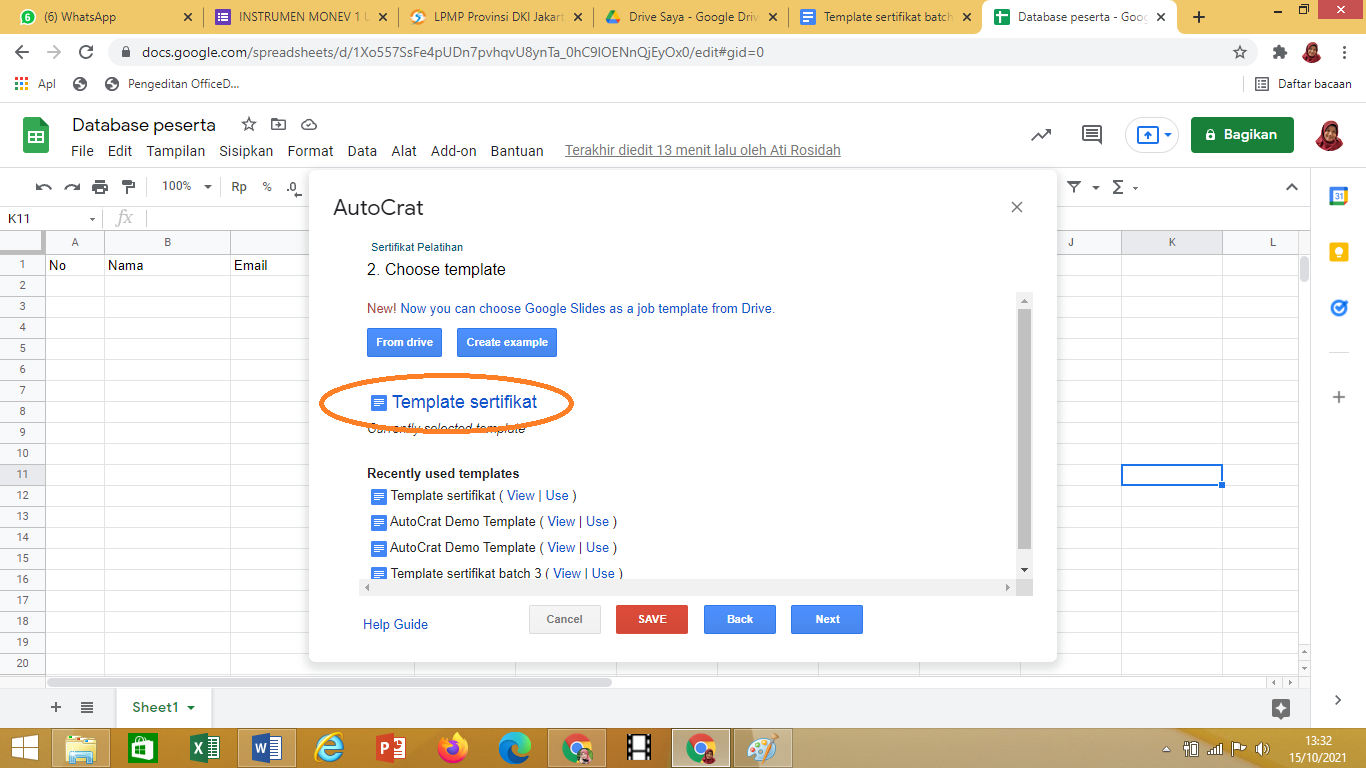
11. Lanjut klik next maka tahap selanjutnya kita akan masuk ke data yang ada di speedsheet dengan klik sheet 1, klik No dan klik Nama

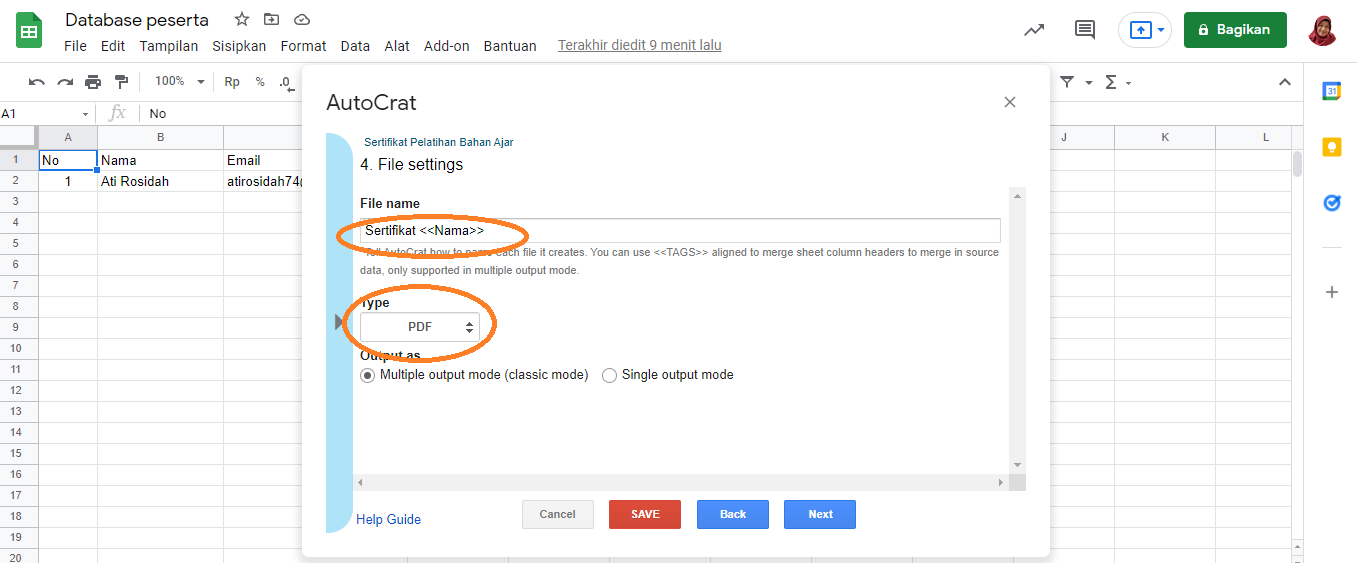
12. Selanjutnya setelah klik next akan masuk ke halaman untuk tag nama file sertifikat misal Sertifikat Ati Rosidah maka untuk nama kita langsung ketik tag nama contoh (Sertifikat <<Nama>>) dan pilih file pdf untuk hasil sertifikatnya dan klik next
13. Langkah selanjutnya setelah next kita akan diarahkan untuk memilih folder tempat menyimpan sertifikat seluruh peserta dalam bentuk file pdf

14. Berikutnya klik next ada dua langkah berikutnya yang opsional maka lewati saja. Selanjutnya akan masuk ke halaman share docs maka klik yes

Selanjutnya akan terbuka data berikutnya klik yang saya lingkari merah
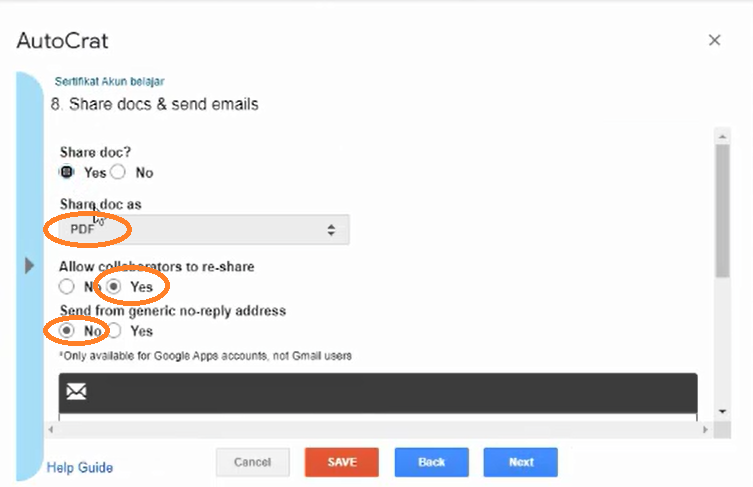

Berikutnya untuk pengiriman otomatis sertifikat ke email peserta, maka ketik tag email (<<Email>>), berikan subjek emailnya sesuaikan dengan nama sertifikat yang akan kita berikan dan dibawahnya berikan informasi kepada peserta terkait pesan mengenai sertifikat yang kita berikan, dan klik next maka akan terbuka halaman berikutnya klik sesuai yang dilingkari merah dan terakhir klik save.

15. Tahap akhir pada proses ini adalah proses pembuatan otomatis dengan autocrat dengan tampilan sebagai berikut:

Pada tahap ini kita klik tanda segitiga kecil maka prosesnya akan berjalan pembuatan sertifikat, kita tunggu prosesnya sampe tuntas. Akan terlihat progres pengiriman sertifikat sampe sukses terkirim sertifikat kepada seluruh email peserta. Sementara file sertifikat dalam bentuk pdf akan tersimpan dalam folder yang kita siapkan di google drive.
Demikian tahapan pembuatan sertifikat menggunakan autocrat, selamat mencoba.
sumber ilmu: klik disini



 ekolumajangdotcom
Anda harus log masuk untuk menerbitkan komentar.